Eendraadschema-software kiezen: 6 criteria (2026)
Componenten plaatsen, verplaatsen zonder hertekenen, ongedaan maken, AREI-afwijkingen zien, schema en plan koppelen, hulp van AI: de zes criteria in 2026.
In 2026 beoordeelt u software voor het eendraadschema en het situatieschema op zes punten. U plaatst componenten in plaats van lijnen te trekken. U verplaatst zonder te hertekenen. Elke handeling kunt u ongedaan maken. Fouten en afwijkingen van het AREI verschijnen tijdens de invoer. Het schema en het plan blijven gekoppeld. AI helpt, en u beslist. Amperio, een Belgische toepassing voor elektriciens, is rond die zes punten gebouwd. Hieronder leest u wat elk punt verandert op een werkdag.
Van tekenprogramma naar een editor die de installatie kent
Lange tijd betekende een schema maken gewoon tekenen: eerst op calqueerpapier, later in een CAD-programma, software voor computerondersteund tekenen. Zulke programma’s trekken lijnen met grote precisie, maar weten niet wat die lijnen voorstellen. Een verliesstroomschakelaar is voor hen een groepje strepen, en niets houdt hen tegen om een kring zonder beveiliging door te laten.
Recente editors vertrekken van de installatie zelf. Een verliesstroomschakelaar van 30 mA is er een object dat zijn type kent, zijn differentiële aanspreekstroom en de kringen die erachter zitten. De tekening volgt daaruit. Al het volgende komt daar vandaan: de software begrijpt de installatie en kan ze dus controleren, aan het plan koppelen en naar u luisteren.
Ter herinnering: Boek 1 van het AREI vraagt voor een huishoudelijke installatie beide documenten, het eendraadschema (onderafdeling 3.1.2.2) en het situatieschema (onderafdeling 3.1.2.3). De inhoud ervan staat in onze gids over wat het AREI van het eendraadschema vraagt.
1. Componenten plaatsen, geen lijnen trekken
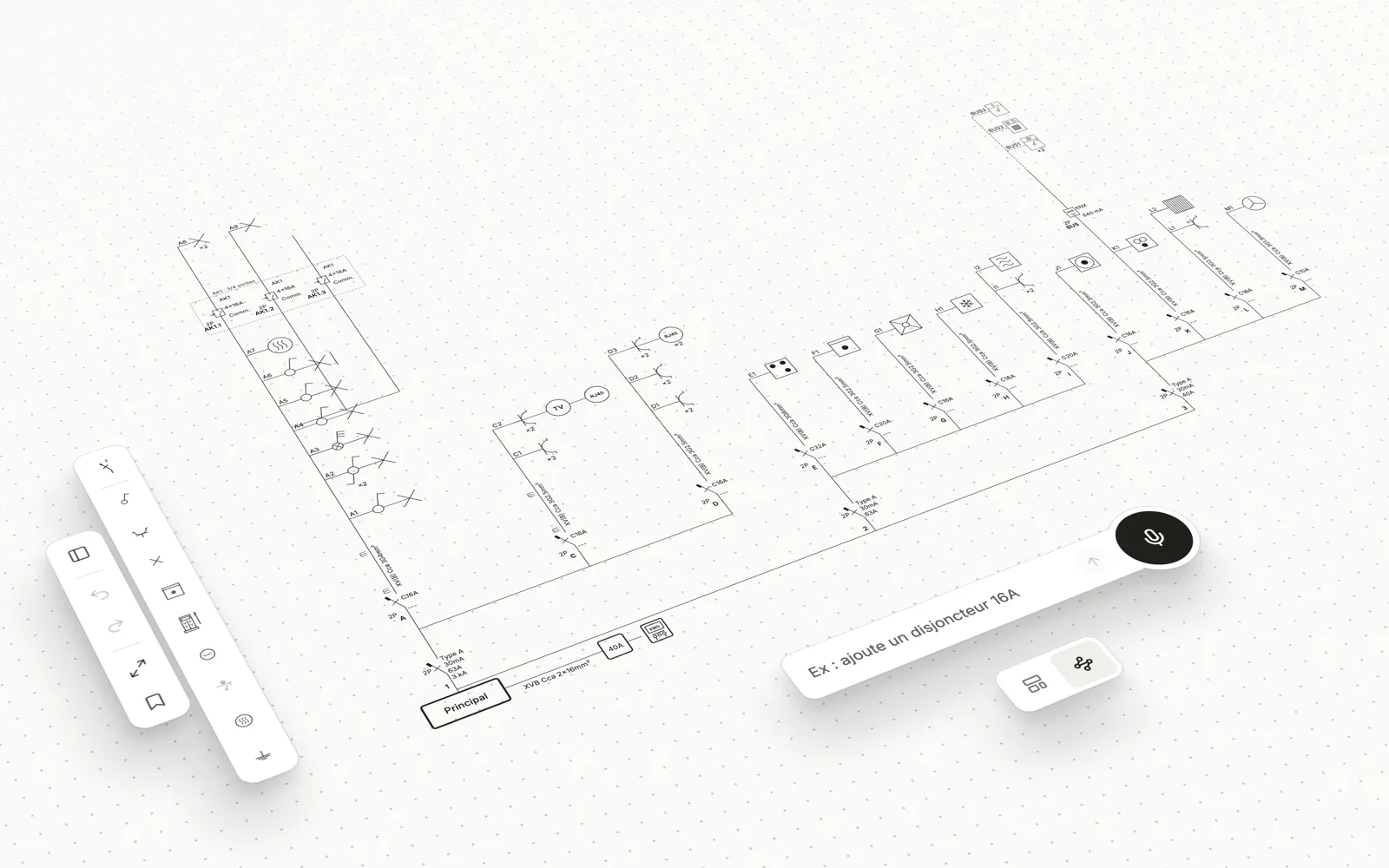
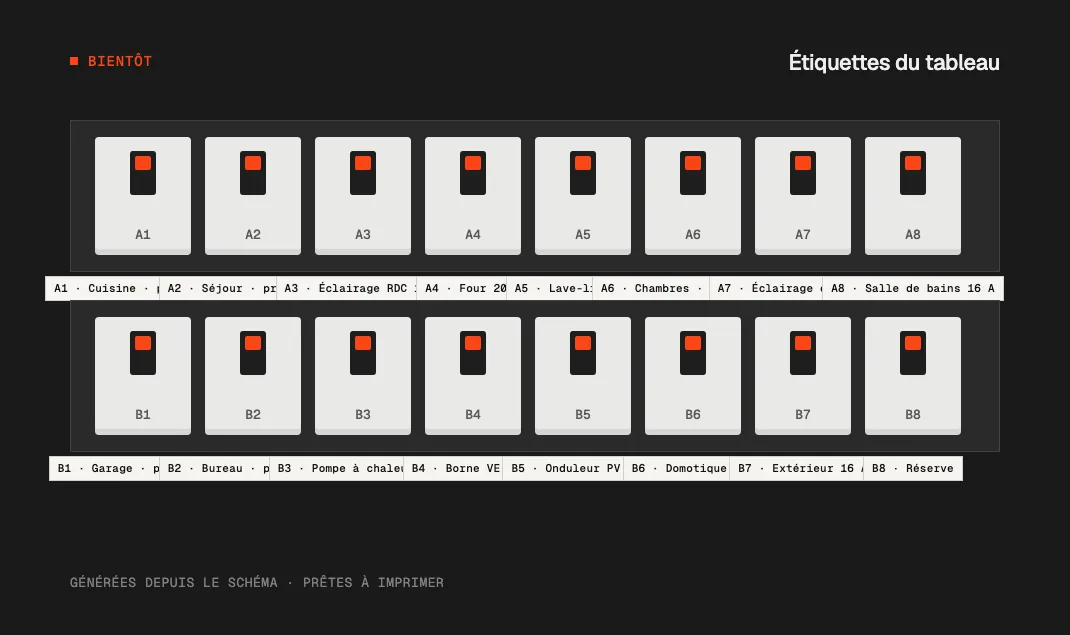
In Amperio kiest u een component uit het palet, dat meer dan 240 genormaliseerde symbolen telt, en u plaatst het. De bedrading volgt en de rijen schikken zich. Wanneer u over een verdeelbord, een verliesstroomschakelaar of een automaat beweegt, stelt een knop « + » alleen voor wat op die plaats kan staan: een verliesstroomschakelaar onder het bord, een automaat onder de verliesstroomschakelaar, een component op de kring. Het kaliber, de kabelsectie en het label stelt u daarna in het zijpaneel in.
U beheert dus geen lagen, lijndiktes of uitlijningen. U beschrijft een verdeelbord, en het schema ziet er op elke werf hetzelfde uit.
2. Verplaatsen zonder hertekenen
Op het schema sleept u een automaat van de ene verliesstroomschakelaar naar de andere, of een component van de ene kring naar de andere. Een voorbeeld toont het resultaat voor u loslaat, daarna worden de draden en de opmaak opnieuw opgebouwd. Niemand trekt een lijn opnieuw.
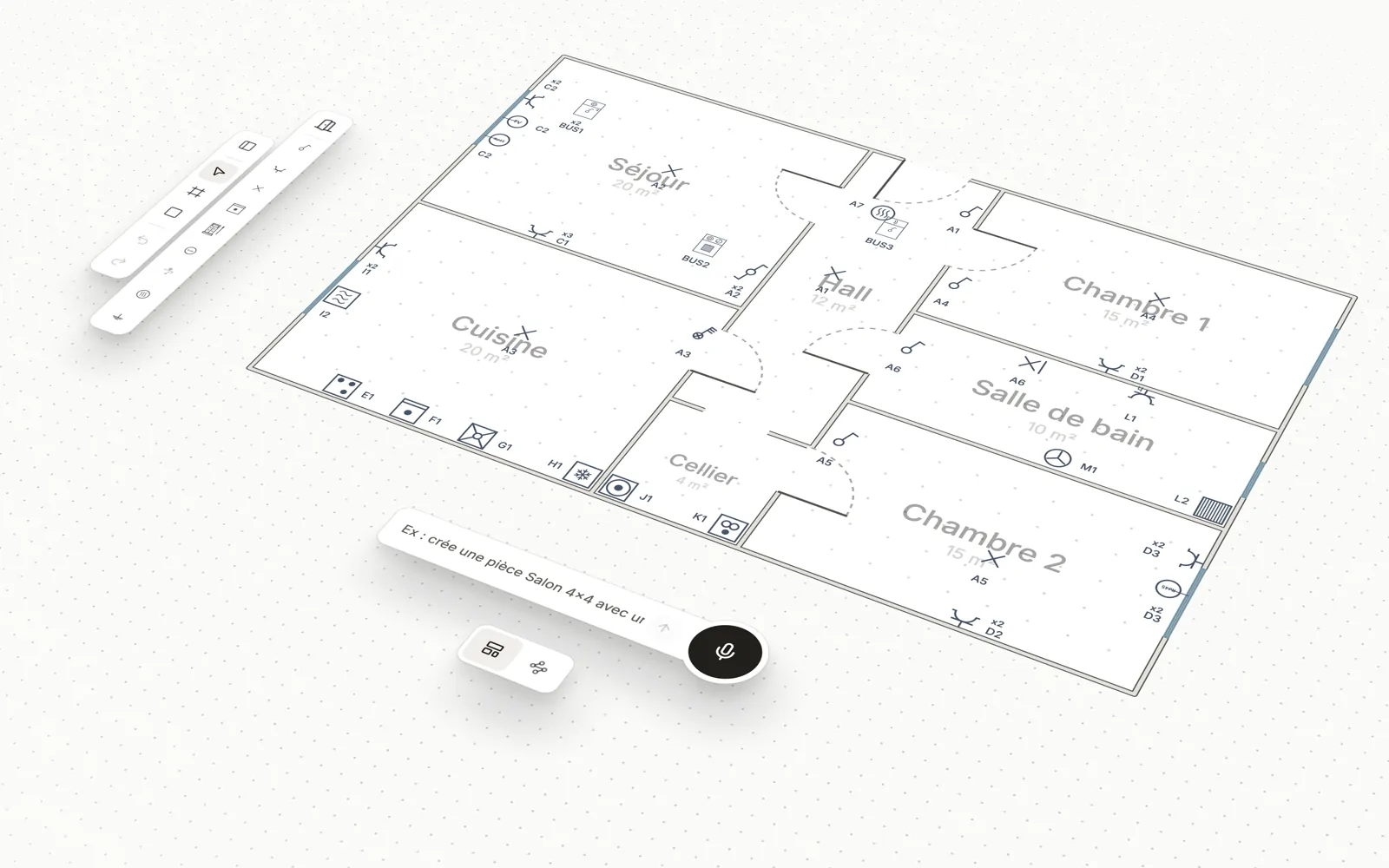
Op het plan plaatst u vrij. Het symbool volgt de cursor, lijnt uit op de muren, toont de afstanden en draait. Later neemt u het opnieuw vast om het te verplaatsen, te draaien of te dupliceren. Hoe u de kamers tekent, leest u in de gids een situatieschema tekenen, kamer per kamer.
In een algemeen tekenprogramma moet u bij het verplaatsen van een kring de verbindingen wissen en opnieuw trekken. Dat verschil merkt u het snelst op de dag dat de werf onderweg verandert.
3. Ongedaan maken en herstellen, op het schema en op het plan
Elke handeling kunt u ongedaan maken en herstellen, met de knoppen van de editor of met de gebruikelijke sneltoetsen. Dat geldt voor plaatsen, verplaatsen en verwijderen, en ook voor wat een spraakopdracht net aan het schema heeft toegevoegd.
Het lijkt een detail. Toch verandert het de manier van werken: u probeert een andere verdeling van de kringen, u bekijkt ze, u keert terug. Op papier of in een programma zonder geschiedenis probeert u niets.
4. Fouten en AREI-afwijkingen tijdens de invoer
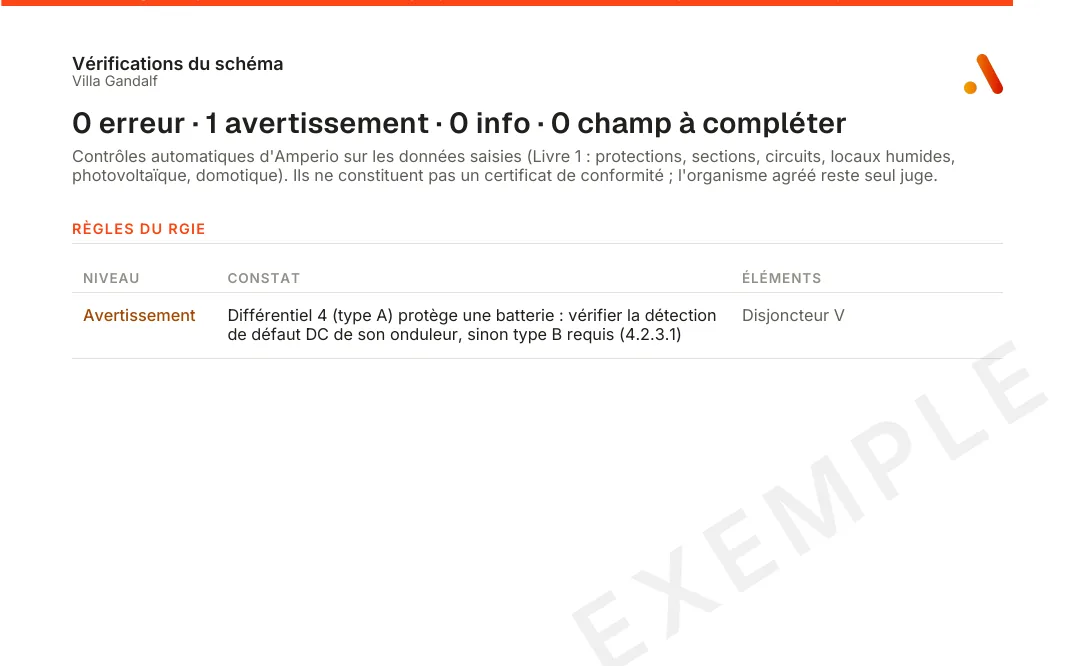
Zodra een kring op het schema staat, toetst Amperio hem aan Boek 1. De afwijking verschijnt op de betrokken kring, als fout of als waarschuwing, met de aangehaalde regel en een voorgestelde correctie. De controles gaan onder meer over:
- de algemene verliesstroomschakelaar en de verliesstroomschakelaars van 30 mA;
- het type verliesstroomschakelaar, ook achter een omvormer of een batterij;
- het kaliber van de automaat volgens de doorsnede van de geleiders;
- het aantal stopcontacten per kring en de afzonderlijke kringen;
- de waarde van de aardelektrode en de gevolgen ervan;
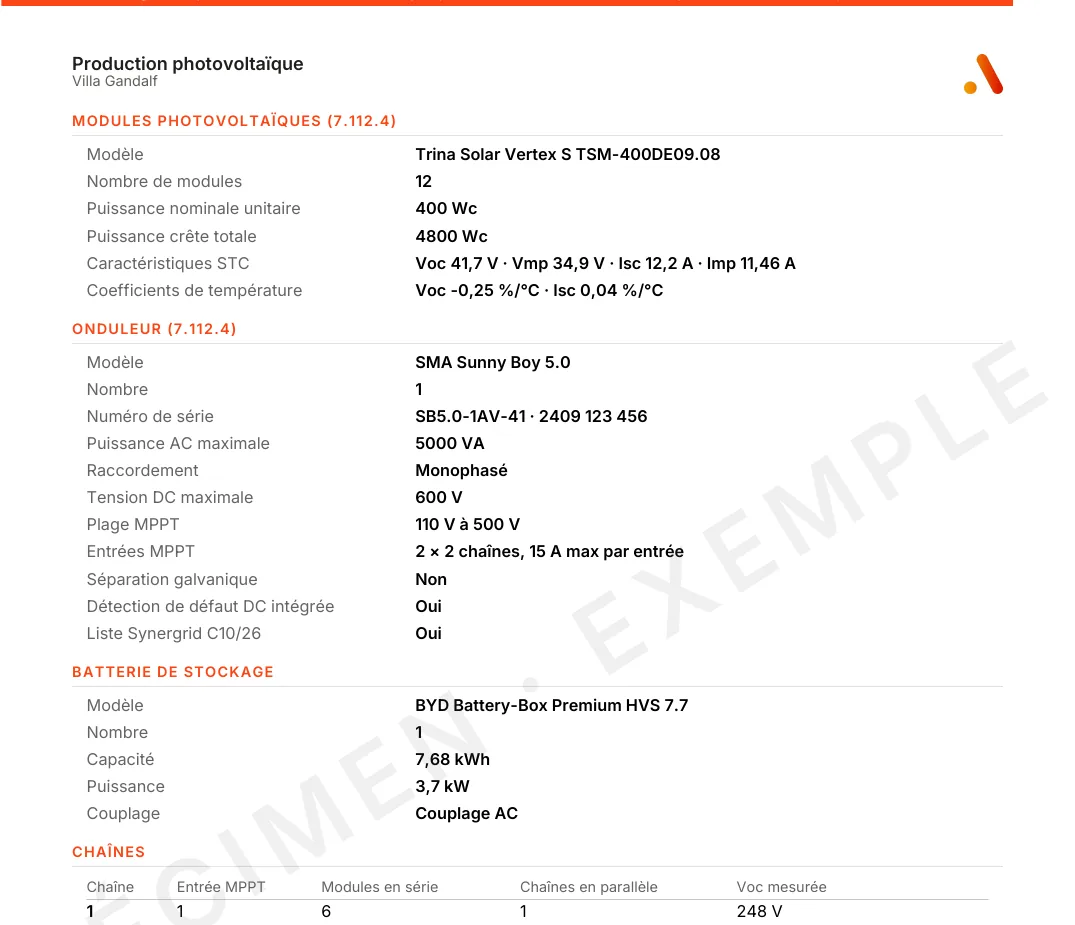
- huishoudelijke zonnepanelen.
Twijfelt u over een regel, dan beantwoordt de AREI-gids een vraag zoals u ze op de werf stelt, met de passages uit Boek 1 erbij. Hoe die controles werken, staat in het artikel over de AREI-controles tijdens de invoer.
Om te onthouden: deze controles gaan over de gegevens die u hebt ingevoerd. Ze helpen u de keuring voor te bereiden en vervangen de gelijkvormigheidscontrole niet. Die blijft het werk van een erkend keuringsorganisme.
5. Schema en plan gekoppeld, ook voor wat nog niet geplaatst is
In Amperio bestaat een component maar één keer. Een stopcontact dat u in het schema aanmaakt, verschijnt meteen in de planeditor, in een paneel met de nog te plaatsen componenten en hun aantal. U klikt er een aan, het volgt de cursor, u zet het in de juiste kamer.
Omgekeerd werkt het ook. Een lichtpunt dat u tijdens de opmeting op het plan zet, zonder kring, wacht in het schema in een gelijkaardig paneel tot u het aan een kring toewijst. U ziet dus in één oogopslag wat er aan beide kanten nog te doen is, en de merktekens zijn op beide documenten dezelfde.
Zijn het schema en het plan twee aparte tekeningen, dan lopen ze bij de eerste wijziging uiteen. Vaak is het net dat verschil dat de avond voor de keuring nog rechtgezet wordt.
6. AI die voorstelt, en u beslist
U kunt dicteren wat u ziet, kamer per kamer: « Keuken: vier stopcontacten, een vaatwasser en een dampkap ». De componenten worden geplaatst en de kringen geordend. Eén zin volstaat ook om iets bestaands te wijzigen, bijvoorbeeld een verliesstroomschakelaar van 30 mA toevoegen vóór een automaat.
AI dient ook om het bestaande over te nemen. U importeert een pdf of een foto van een oud schema of plan: de verliesstroomschakelaars, de automaten en de kringen worden opnieuw opgebouwd, de kamers opnieuw getekend. U leest na voor u verdergaat, en elk symbool, elke draad en elk label blijft met de hand aanpasbaar. De opmeting met de stem staat beschreven in het artikel uw werf dicteren.
Waarom deze zes punten de standaard worden
Papier en tekenprogramma’s leveren nog altijd dossiers op die aanvaard worden: het keuringsorganisme beoordeelt het document, niet het gereedschap. Programma’s die al lang op de markt zijn, doen hun werk goed op kantoor, en andere webtoepassingen tekenen snel een net eendraadschema. Wat de generaties onderscheidt, is dat de zes punten in dezelfde editor samenkomen, op telefoon, tablet, Mac en pc, zonder installatie.
| Criterium | Algemeen tekenprogramma | Amperio |
|---|---|---|
| Invoer | Lijnen, blokken en lagen | Geplaatste componenten, met de hand of met de stem |
| Verplaatsen | Verbindingen wissen en opnieuw trekken | Slepen, de bedrading wordt opnieuw opgebouwd |
| Ongedaan maken | Op de tekening | Op het schema, het plan en de spraakopdrachten |
| AREI | Geen notie van conformiteit | Afwijkingen van Boek 1 gemeld tijdens de invoer |
| Schema en plan | Twee tekeningen die u zelf gelijk houdt | Eén component, twee weergaven, panelen met wat nog te plaatsen is |
| Hulp | Geen hulp eigen aan het vak | Dicteren, import via foto, AREI-gids |
De programma’s op de Belgische markt, van Trikker tot Amperio, worden op deze zes punten bij naam vergeleken in onze vergelijking van eendraadschemaprogramma’s, met hun prijs omgerekend per jaar.
Met Amperio
Oordeel zelf: open een proefwerf (één werf gratis gedurende 7 dagen, zonder kredietkaart) en plaats een verdeelbord, twee verliesstroomschakelaars en enkele kringen. Begin met het eendraadschema of met het situatieschema: het andere document vult zich tegelijk.
Dit artikel is informatief. Het vervangt noch het AREI (Boek 1) noch het advies van uw keuringsorganisme.
Een gratis werf gedurende 7 dagen, zonder kredietkaart.